Come risolvere il problema di Bleach: Rebirth of Souls, in attesa di un aggiornamento ufficiale
Cambiare la lingua di sistema di Windows 11

Un po' geek e un po' nerd. Mi dedico ai videogioco, ma ho un'occhio di riguardo per il mondo della tecnologia. Tra Star Trek e Star Wars vi dico Battlestar Galactica.
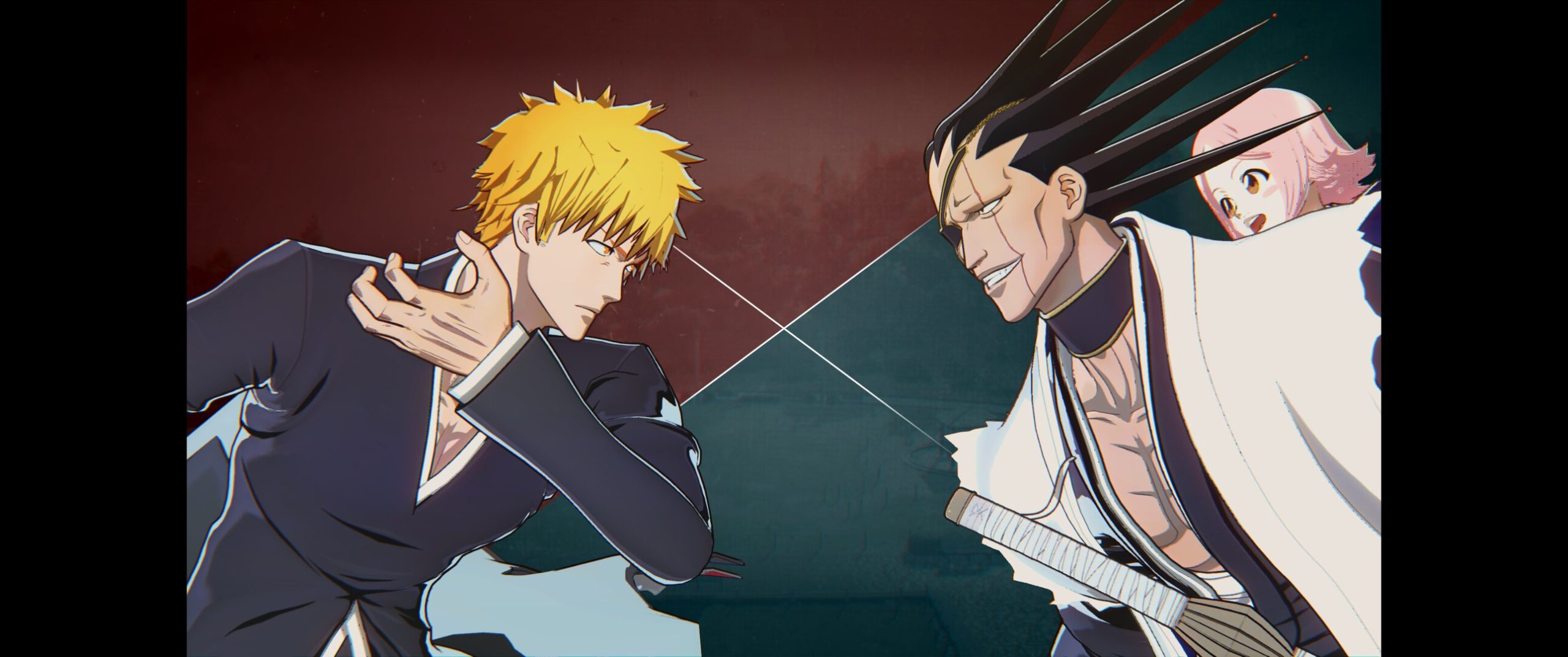
Come risolvere il problema di Bleach: Rebirth of Souls, in attesa di un aggiornamento ufficiale
Dalla community arriva una soluzione che sembra risolvere il problema dei crash di Bleach: Rebirth of Souls e della silhouette dei personaggi all’interno della modalità Versus: cambiare la lingua di sistema. Questa soluzione sta facendo il giro del web, arrivando anche all’interno del gruppo Telegram di Q-Gin.

Ho sperimentato in prima persona e sembra risolvere la totalità dei problemi che causava la più completa ingiocabilità. Per quanto sia fastidioso (per non dire una rottura di… scatole), è un modo per ingannare l’attesa per la patch ufficiale. Ma come si cambia lingua al sistema operativo?
Cambiare la lingua di sistema di Windows 11
Per cambiare la lingua di sistema di in Windows 11, occorre seguire i seguenti passaggi, ma attenzione perché il processo vi chiuderà qualsiasi programma avviato:
- accedere alle Impostazioni di sistema;
- entrare nella sezione, posta nell’elenco di sinistra, Data/ora e Lingua;
- cliccare su Lingua e area geografica;
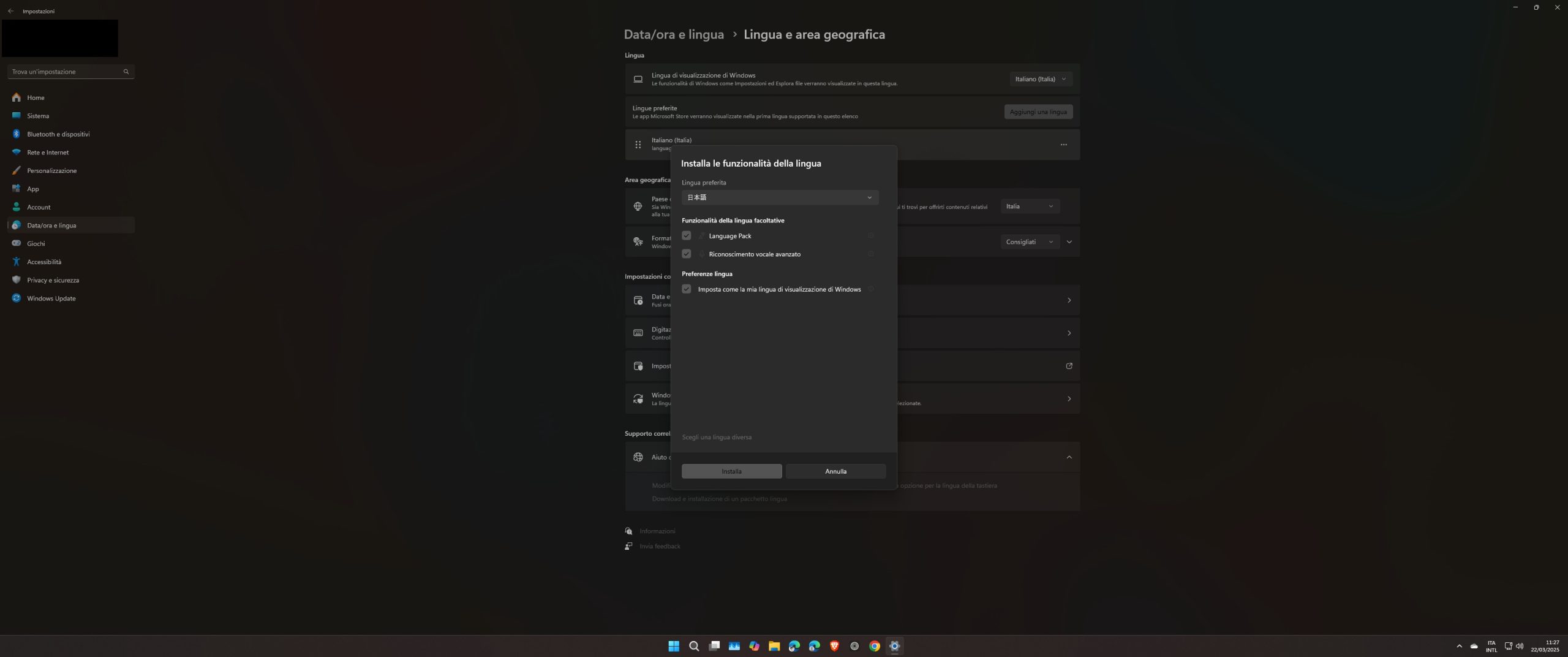
- dopo di che, nell’area Lingue preferite cliccare su Aggiungi una lingua e cercare Giapponese;
- una volta trovata la lingua Giapponese, cliccare su Successivo e selezionare la spunta su Imposta come la mia lingua di visualizzazione di Windows, dopo ciò premere su Installa;
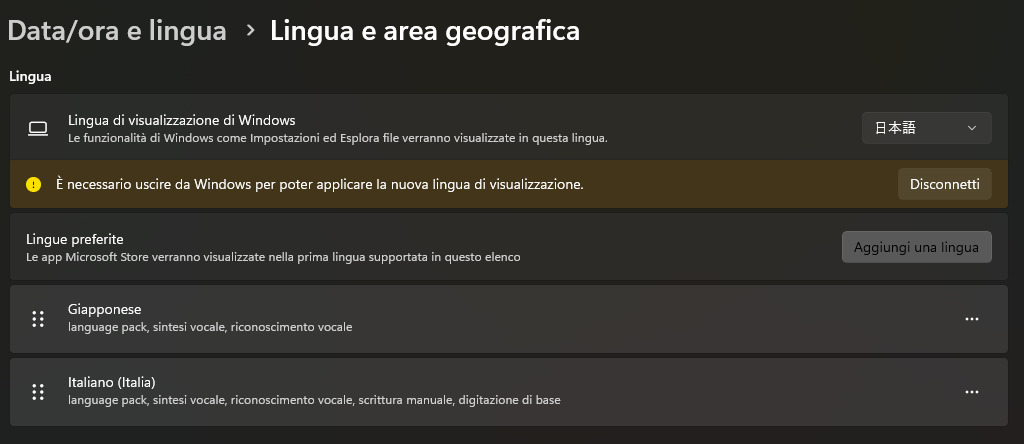
- dopo il completamento del download, cliccare su Disconnetti e rieffettuare l’accesso a Windows 11;
- ora si può giocare Bleach: Rebith of Souls.
Per tornare alla lingua italiana, basterà effettuare gli stessi identici passaggi, selezionando la lingua Italiana in Lingua e area geografica. Sarà comunque richiesta la disconnessione. Per aiutarvi, di seguito, potete trovare alcuni screenshot:
// ARTICOLI_CORRELATI
 Notizie
Katsuhiro Harada lascia Tekken e approda in SNK: nasce VS Studio SNK
Lo storico producer di Tekken, Katsuhiro Harada, ha ufficialmente voltato pagina dopo oltre 30 anni in Bandai Namco, fondando un nuovo studio sotto l’ombrello di SNK. La compagnia giapponese ha annunciato la creazione di VS Studio SNK Co., Ltd., con sede a Tokyo, di cui Harada è rappresentante e CEO: il team sarà una consociata […]
 Editoriali
Perché Little Nightmares III è diverso, produttrice risponde alle polemiche
// INDICE// Il_Peso_di_un’Eredità:_Prendere_in_Mano_la_Serie_dopo_Tarsier// La_Nascita_di_Low_e_Alone:_Design_Prima_di_Tutto// Il_Co-op_Era_Inevitabile_(ma_con_un_Compromesso)// La_Controversia_del_No_Couch_Co-op// Single-Player:_L’Esperienza_“Più_Pura”// “Charming_Horror”:_La_Filosofia_Estetica// Il_Combat:_Fragilità_Prima_di_Tutto// Un_Nuovo_Inizio,_Non_un_Seguito_Diretto// Il_Lancio_e_l’AccoglienzaLittle Nightmares 3: I Segreti dietro Low e Alone, la Scelta del Co-op Online e il “Charming Horror” di Supermassive In un’intervista esclusiva con The Gamer, la produttrice Coralie Feniello svela i retroscena dello sviluppo del terzo capitolo: dalla pressione di sostituire Tarsier Studios alla decisione controversa di escludere il couch co-op Il Peso […]
 Recensioni
Hirogami: L’Arte dell’Origami Diventa Magia Videoludica – Recensione
// INDICE// Un_Mondo_di_Carta_Straordinariamente_Vivo// Meccaniche_di_Trasformazione_Brillanti// Storia_Semplice_Ma_Efficace// Tecnica_Solida_con_Qualche_Compromesso// Contenuti_e_Longevità// Limiti_Onesti// Un_Ritorno_Gradito_ai_Papercraft_Games// Verdetto:_Poesia_Interattiva_di_CartaHirogami è uno di quegli action-platformer che ti conquistano dal primo istante. Nato dal progetto interno Startup Challenge di Bandai Namco, dimostra come piccoli team con visione chiara possano creare esperienze memorabili. Disponibile dal 3 settembre su PC e PlayStation 5, trasforma l’antica arte giapponese dell’origami in un mondo interattivo che sorprende tanto per […]